Web版
ブラウザーで試験結果を記録する
対象ページと目標を登録し、達成基準ごとの確認結果を入力できます。試験報告書の作成までブラウザーで行えます。
- 選んだURLをWQKで自動チェックする
- 記録を集計し、報告書と不適合一覧を作る
- 作業JSONを保管し、後日開いて再開する
記録の置き場所端末の作業JSON。入力中はブラウザーに一時保存します。
アクセシビリティ試験の記録・報告書作成ツール
人が目視・キーボード操作などで確認
結果・確認方法・判断の理由を入力
記録を集計して試験報告書・不適合一覧を作成
制作者・運用担当者向けの無料ツール
A11yWorkFlowは、人が確認したウェブアクセシビリティ試験の結果・確認方法・判断の理由を記録・集計し、試験報告書と不適合一覧を作成する無料ツールです。
ページの確認と判定は、目視やキーボード操作などで人が行います。
JIS X 8341-3:2016の達成基準に沿って記録できます。WCAG 2.1・2.2の追加項目は分けて出力します。
A11yWorkFlowでは、試験するページと目標を決め、達成基準ごとに結果・確認方法・理由を入力できます。その記録を集計して試験報告書を作成し、修正する項目と再確認の結果も管理できます。
相談と下見の結果から提案書を作る
サイトの目的、相談内容、下見したURL、自動チェックの指摘を入力します。今回確認する範囲と成果物を、提案書にまとめられます。
まとめるもの調査の記録・提案書
達成基準ごとに結果と理由を記録する
試験するページ・目標・環境を設定し、達成基準ごとの結果、確認方法、判断の理由を入力します。記録を集計し、試験報告書と不適合一覧を作成できます。
作成できる書類試験記録・試験報告書・不適合一覧
修正する項目と、再確認の結果を残す
改善レポートで、指摘のある達成基準と該当ページ、改善方法を確認できます。対応内容を記録し、修正したページ・項目の新しい確認結果と日付を残せます。
活用するもの改善レポート・対応一覧・再確認の記録
調査は必要に応じて。準備ができている場合は、試験から始められます。
試験の記録・集計にはWeb版かCMS版を選びます。Chrome拡張は、ページ上の指摘箇所やHTMLを確認する補助ツールとして使えます。
ブラウザーで試験結果を記録する
対象ページと目標を登録し、達成基準ごとの確認結果を入力できます。試験報告書の作成までブラウザーで行えます。
記録の置き場所端末の作業JSON。入力中はブラウザーに一時保存します。
記事の編集画面で確認結果を保存する
a-blog cmsに、記事ごとのチェックシートと試験全体の管理画面を追加できます。ページの更新時に確認結果を残し、対象ページの試験結果を集計できます。
記録の置き場所CMSに保存。過去の記録の保存先は任意で設定できます。
指摘された箇所をページ上で確認する
「アクセシビリティ検査員」で自動チェックを実行すると、指摘された要素をハイライトできます。見出しの順序、画像の説明文、入力欄のラベルをページ上に表示して確認できます。
記録の置き場所拡張機能内に一時保存。残したい記録はJSONで取り出します。
Chrome拡張で記録した確認結果・方法・メモをJSONで出力し、Web版やCMS版で読み込めます。取り込む候補の内容を確認してから、試験記録へ反映します。
対象ページと目標を設定したら、達成基準ごとに確認結果を入力します。
入力した記録から報告書を作成し、修正する項目と再確認の結果も管理できます。
この入力例から作成した、試験報告書と不適合一覧の見本を読めます。
確認 → 記録 → 報告
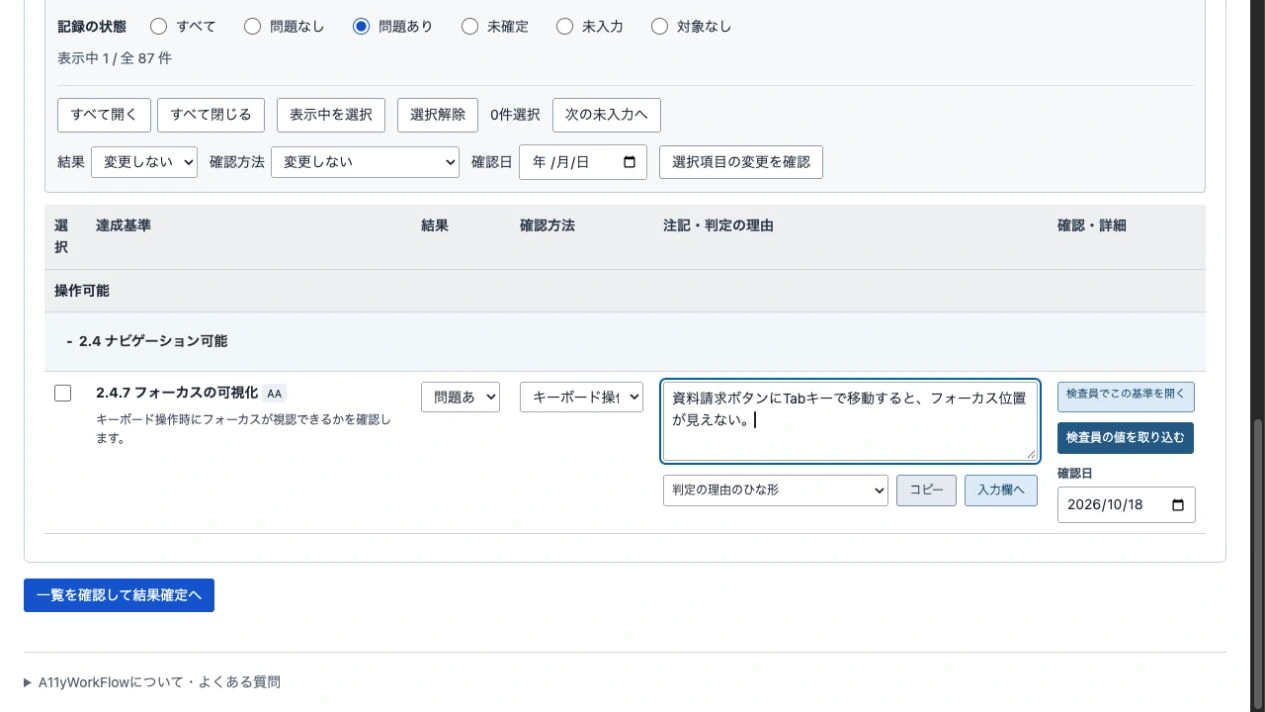
たとえば、資料請求ボタンをキーボードで確認した場合。達成基準「2.4.7 フォーカスの可視化」に、結果・確認方法・判断の理由を入力します。
その記録を集計して、試験報告書と不適合一覧を作成できます。確認していない項目も区別して記録できます。
報告の後の、修正・再確認
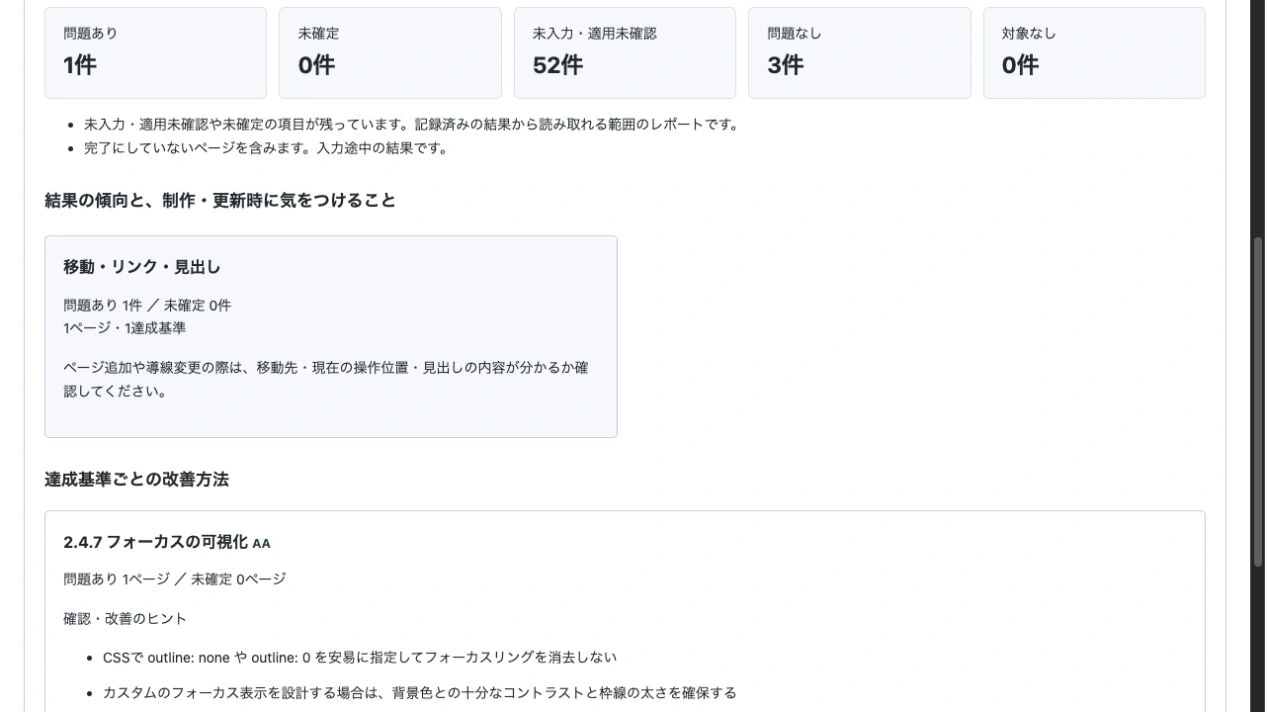
改善レポートには、指摘のある達成基準と該当ページ、改善方法を表示します。制作・更新時に気をつけることも確認できます。
対応内容を記録し、修正したページ・項目の新しい確認結果と日付を残せます。元の試験記録は履歴に保管します。
画面例は入力途中の記録です。未確認の項目を含み、サイト全体の適合を示すものではありません。
Web版はブラウザーでそのまま使えます。CMS版はa-blog cmsに導入し、Chrome拡張はChromeに追加して使います。
Web版はWQKのサイトで開きます。
a-blog cmsの拡張アプリとして導入します。配布ファイルや導入については、ましじめへお問い合わせください。
CMS版の導入について問い合わせるChrome ウェブストアから「アクセシビリティ検査員」を追加して、確認したいページで開きます。
Chrome ウェブストアへ内容に応じて個別にお見積もりします。
サポートを相談する試験の記録と報告書作成には、Web版かCMS版を選んで使えます。Chrome拡張は、ページの指摘箇所や見出し・画像・フォームを確認するときに利用できます。Chrome拡張で入力した結果は、Web版やCMS版へ読み込めます。
CMSを問わずブラウザーとファイルで進めるならWeb版、a-blog cmsの管理画面やページ編集と一緒に使うならCMS版が向いています。Web版は作業JSONを端末に保管し、CMS版はCMSに作業を保存します。
JIS X 8341-3:2016の達成基準に沿って記録・集計できます。WCAG 2.1・2.2で追加された達成基準も確認でき、JISの試験結果とは分けて出力できます。
Web版、CMSプラグイン、Chrome拡張は無料です。a-blog cms本体やサーバーの費用は別途必要です。
Web版はブラウザーに最新の作業を一時保存します。長く残す記録は作業JSONをダウンロードして保管し、同じファイルを開いて再開します。CMS版はCMSに保存します。Chrome拡張の検査結果とメモは拡張機能内に3日間一時保存するため、必要な記録はJSONで取り出してください。
自動チェックは、利用者がURLを選んで実行したときに始まります。その公開URLをWQKへ送ってチェックします。CMS版では、WQKで取得した結果ファイルを手動で読み込みます。
試験には、目視やキーボード操作などで人が確認し、達成基準を満たしているか判断する作業が必要です。自動チェックの指摘とあわせて、確認した範囲・結果・理由を記録してください。このツールは適合の保証や認証を行いません。
Web版・CMS版では、試験結果報告書をHTML、試験結果・不適合一覧・試験実施ページリストをMarkdownで出力できます。再開用の作業JSONとは別の文書です。現行ツールから出力した見本で、内容と形式を確認できます。
通常の入力・記録・文書作成はAIなしで使えます。AIを利用する場合は、自分が利用しているAIへ調査や改善の資料を渡し、回答を読み込めます。提案を採用するかは利用者が決め、試験の判定も人が行います。
サイトの情報と試験するページを用意して、Web版を開いてください。